










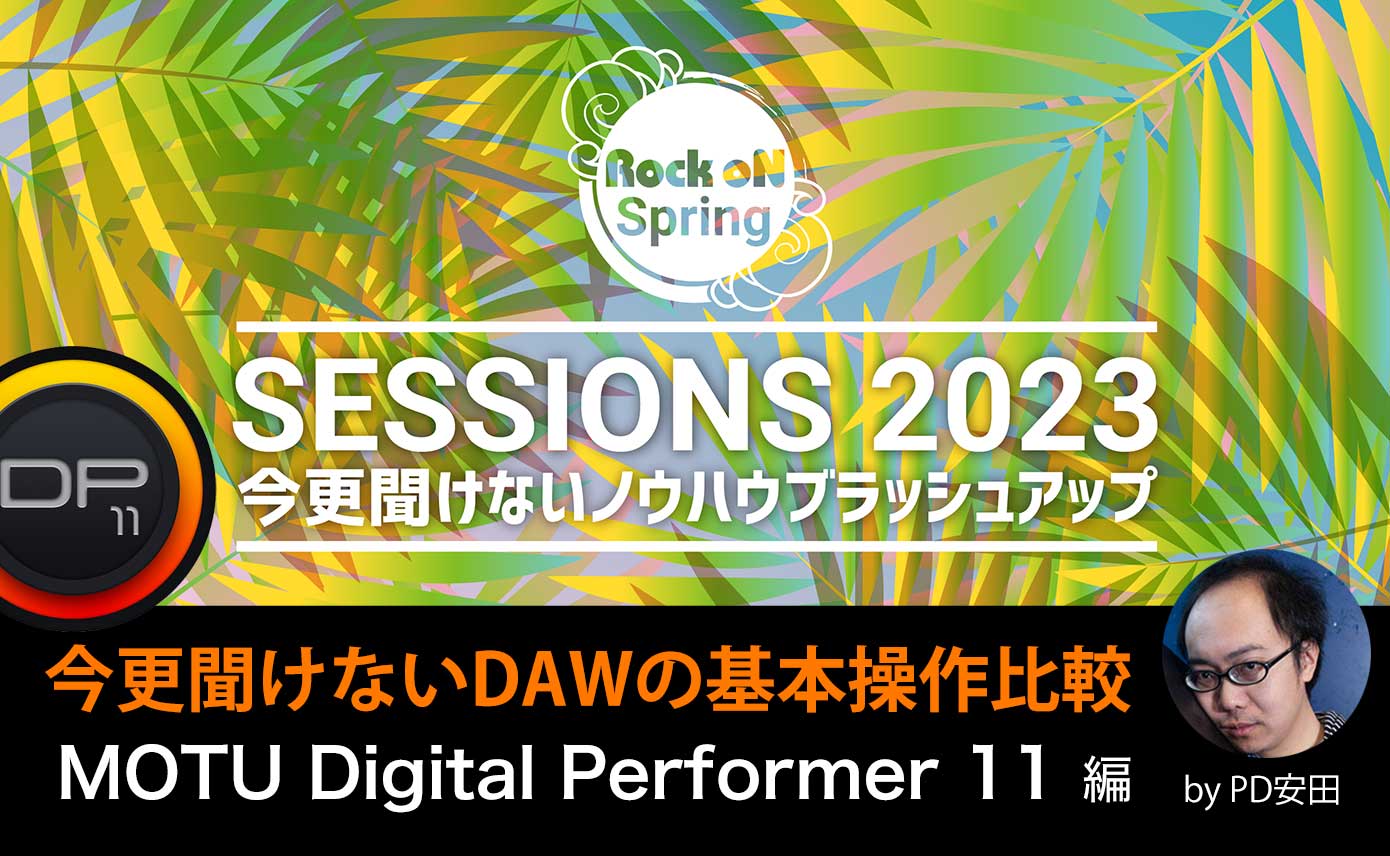
皆さんこんにちは。PD安田です。前回IMAGE LINE SOFTWARE FL STUDIOに体当たりを試みて、無事に簡単な曲構成を作ることができました。今回はDigital Performerに体当たりをしていきたいと思います。
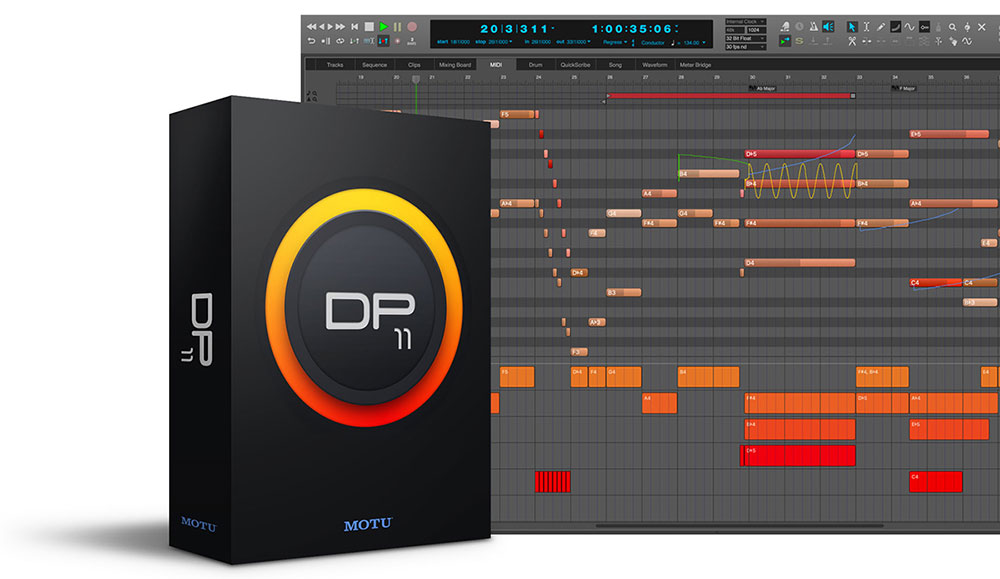
前回も書きましたが、私はAvid Pro Toolsを普段使用し曲作りを行なっております。当然ではありますが、DAWのできること(曲作り、アレンジ)は、DAWごとにシーケンサーの考え方や独自の便利機能などの違いはあれど、基本的には同じです。つまるところ、どれを使っても音楽は作れます。一緒です。ですが、乗り換える時に気になる重要ポイントは「ショートカット」の機能、「キーボード」のそれぞれの機能、そして何より「GUI」ではないでしょうか。このGUI(見た目)が私にはモチベーションを高めるにあたり重要な要素です。そんなDPといえば「見た目シンプル」「これでもか!という機能とキーボードのショートカット配置」で私のモチベーションをガンガンに上げてくれるDAWといえます。
なおDPでは前回のFLと打って変わって、パターンを作っていって、リストをためて貼りけたり、左のサイドバーから音源、エフェクトもビジュアル含めリスト表示されて、そこから適当に選んだりなど、こういった表示はありません。DPは例えるなら真っ白なキャンバスに、絵の具を取り出すところからスタートし、手に持っている筆でガンガン描いていくスタイルです。もう古くから触っている方は、このずっと変わらないスタイルでとても好印象だと思われます。
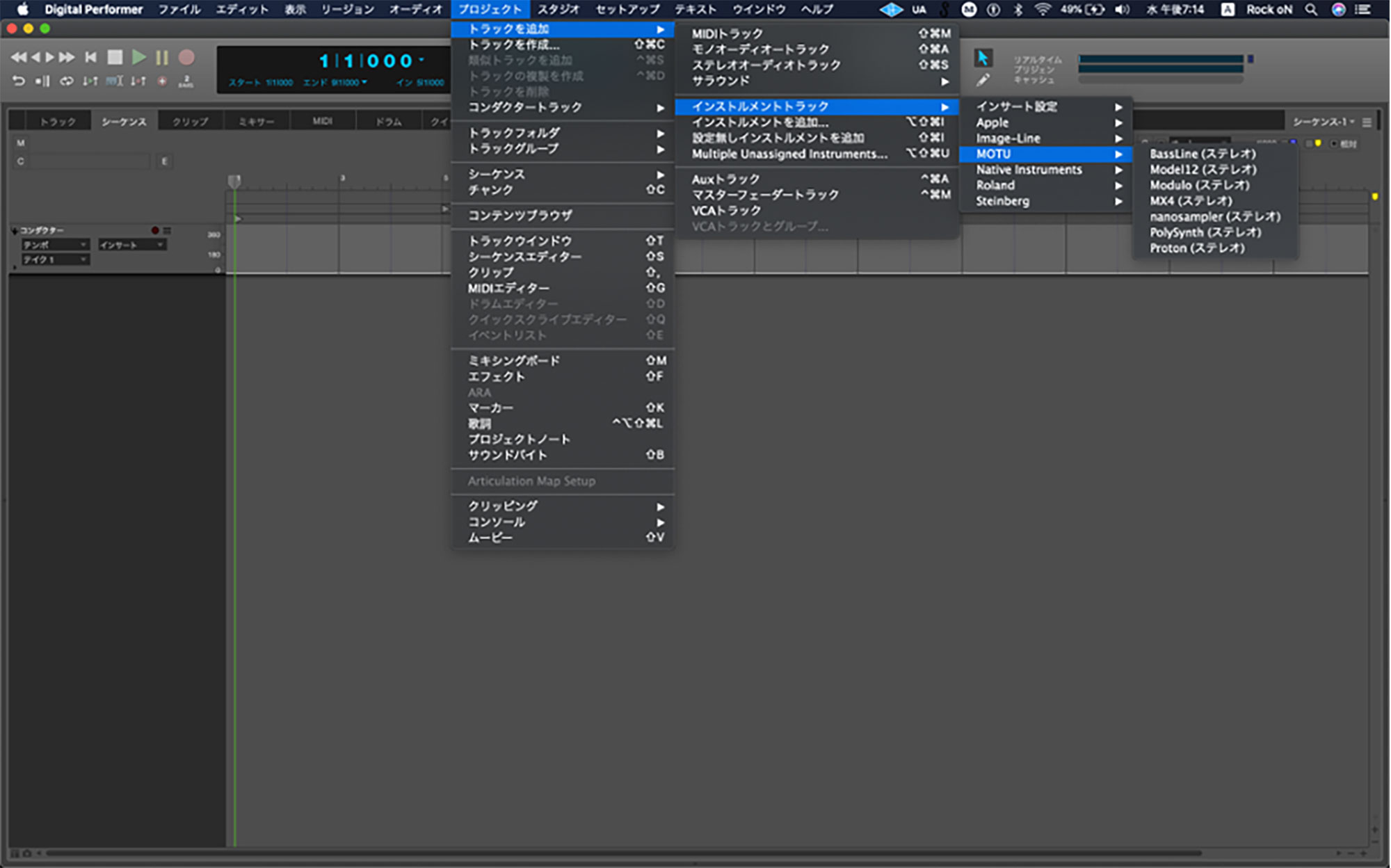
ちなみにショートカットについて、どうやって覚えて活用できるようになるの?と思われた方は、普通にメニューバーで使いたい機能のところにいくと、しっかりショートカットの表示があるので、これを覚えていけば問題ありません。(大体どのソフトでも記載ありますので、こういったところを見つつ、覚えていけば良いかと思います)しかし、DPから見えるメニューバーの内部は「おお、なんだろうこれ」と思う機能が満載ですので、まずは初歩的なところを押さえておくだけでいいかと思います。PD安田の教えとしてはコピペ(コマンド + C、コマンド + V)とUndo,Redo(コマンド + Z、Shift + コマンド + Z)さえ覚えておけば問題ないでしょう。
さて、全体図の見た目から入りましたが、これからドラムの打ち込みをして、ベースを打ち込んで、ギターの録音を実際にやっていきたいと思います。まずはDPでドラム音源を立ち上げていきます。DPにデフォルトでついてくる「Model12」を今回使用していきましょう。
Model12の音源、プリセットはStudio Kit Mediumをチョイス
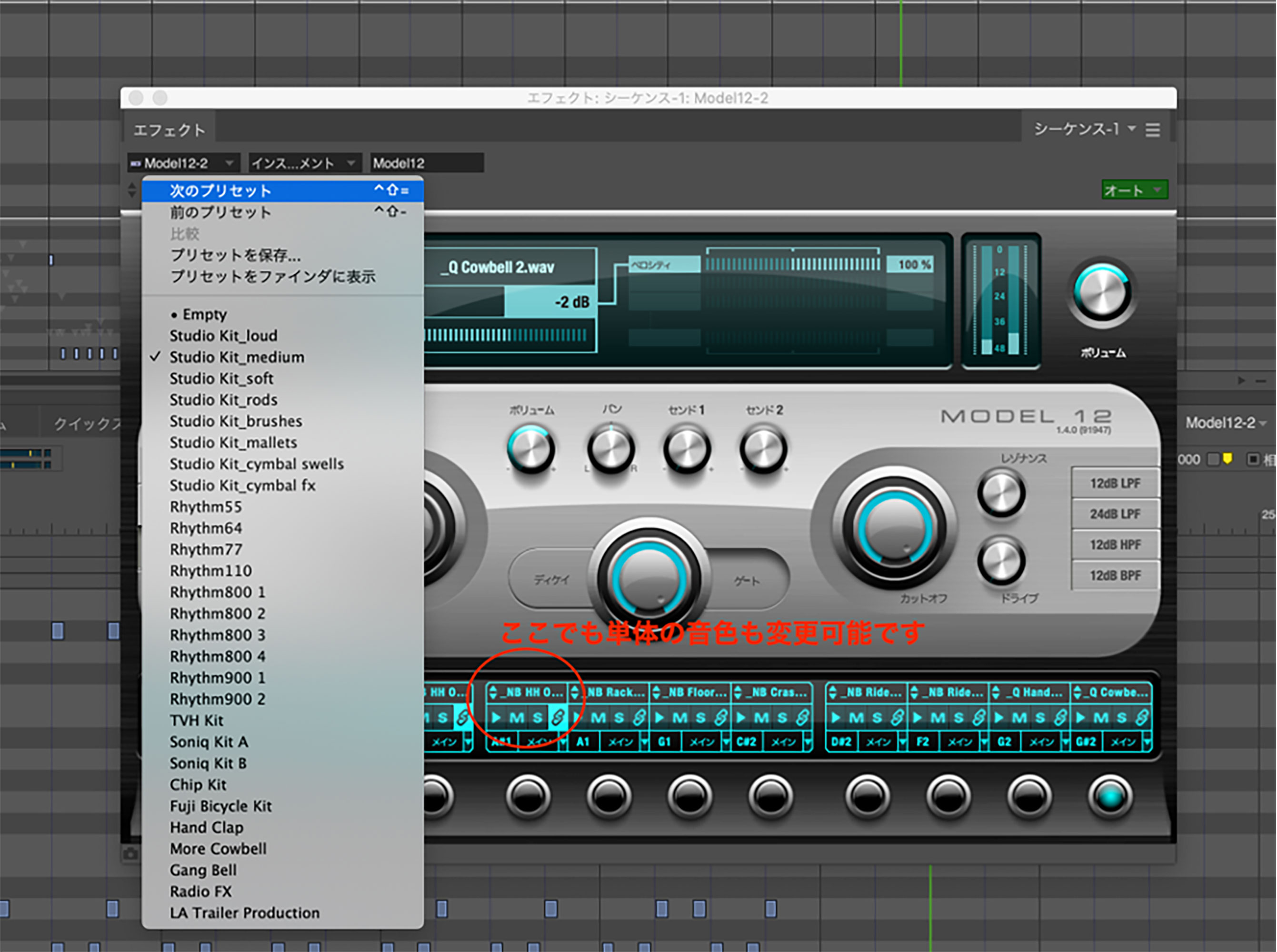
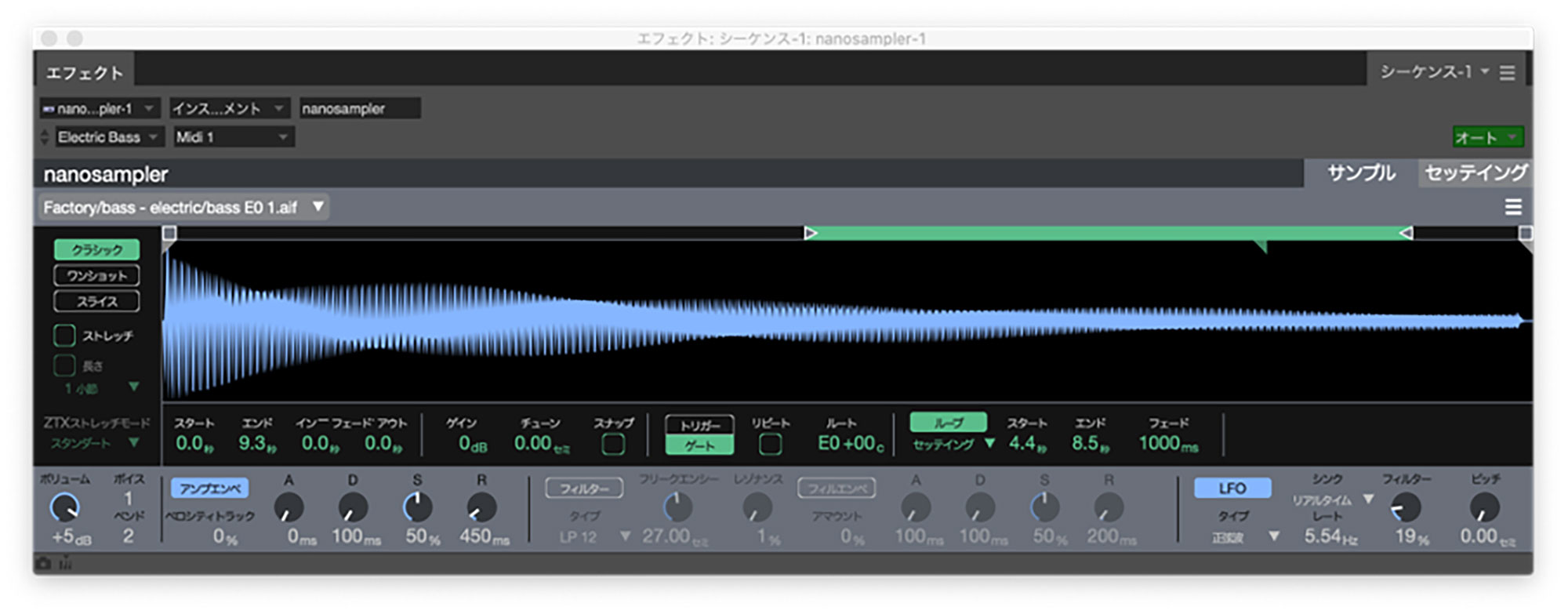
左上からプリセットの音色が選べますが、下段の方でも個別に音色を変更することが可能です。FL と違うのはドラム音源(FLはサンプラーマシンの様な)に基本的に特化しているので、パラメーター関連もシンプルで音が作りやすいです。ただ、個別の音色をいじるとaifとか書いてあるので、これも厳密にはサンプラーなのかもしれない、というかMOTUサイト見たらサンプルプレイヤーって書いてありましたので、これもサンプラーでした。ちなみにこのModel12の面白いポイントとして、音色にマレットやら、Rods(多分ホットロッズ的なスティック)もあります。Rodsの音色って、何気に市場には少ないので、大変興味深いです。もし今後サードパーティー製のドラム音源を導入してもこの音源は活用範囲が広いかなと思います。
DPのウィンドウは2つ表示可能
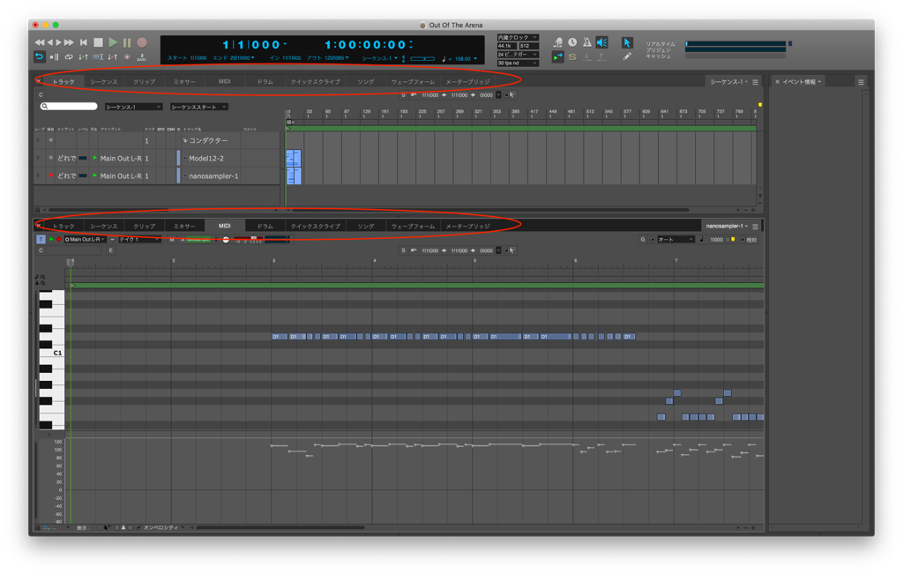
さて、音色も選んだのでMIDIの打ち込みを始めようかと思います。DPの場合、一つのウィンドウでレイヤーが分かれる形で、表示を変更することが可能です。もちろんメインの表示を「トラック」にしていただき、MIDIを打ち込みたいところでダブルクリックをすれば下部にMIDIウインドウの表示がされます。ちなみに上下のウィンドウをMIDIにしようとすると片方はトラック画面に自動的に切り替わります。
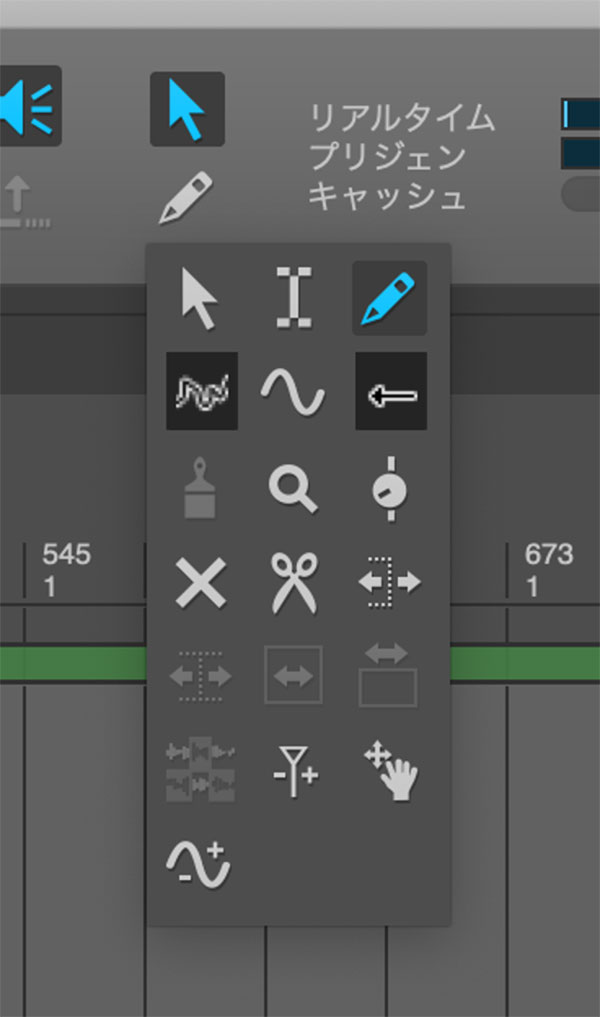
入力アイコンの切り替え
MIDIウインドウにしたら、鉛筆アイコンにして早速打ち込んで行きますが、DPではデフォルトが矢印アイコンでキーボードの「X」を押すと、別アイコンに切り替えが可能です。2つのアイコンは任意に変更可能です。なおこの機能ですがLogicだとコマンド押しながらで別のアイコン、Pro ToolsはControl押しながらで鉛筆アイコンに切り替えが可能です。DPですと「X」でした。さらにDPでこの「X」を長押ししながら打ち込んでいくスタイルですが、「X」を2回押すと切り替わります。ちなみに隣の「C」を押すとカットのアイコンになりますが、2回連打するとアイコンが完全にハサミに変わります。気をつけてください。
拍子設定
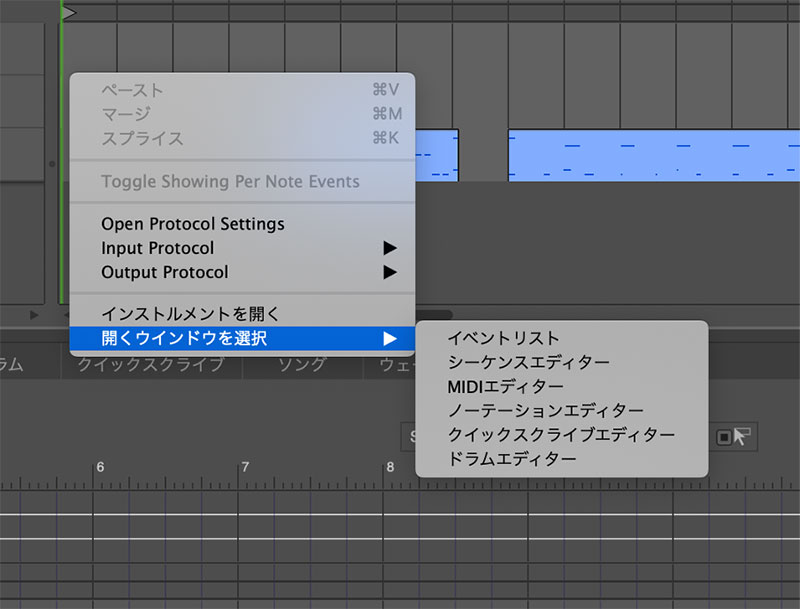
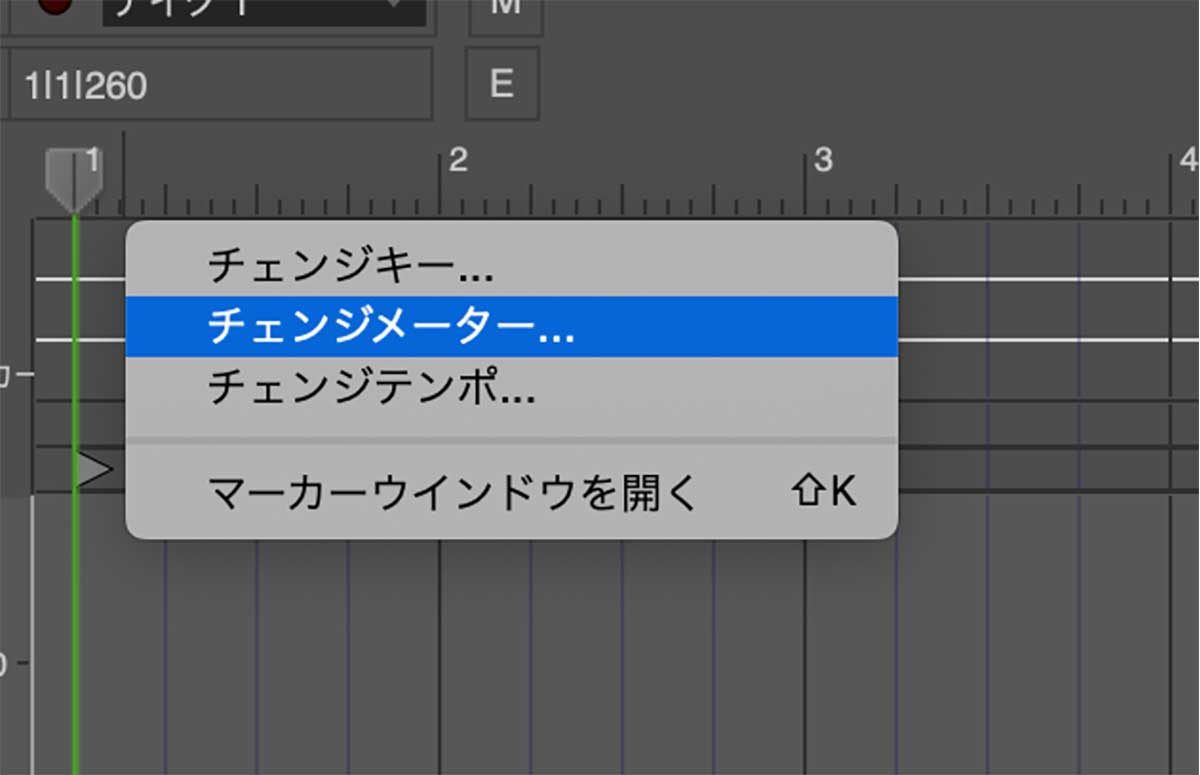
今回もハネのある音楽を作りたいので、シャッフルの6/8に設定したいと思います。4/4という表示をクリックしたり、上下にしてみたりしたのですが、4/4から変わらずです。さて。今回もググりました。なんとトラックウィンドウから右クリックで、まず「開くウインドウを選択」からイベントリストを表示させ、トラックに「コンダクター」が出てきます。まるでオーケストラのスコアを作るイメージですね。このコンダクター上から右クリックし「チェンジメーター」を選択すると、ここで拍子変更が可能です。オッドタイマーには絶対に外せない機能です。なお今回も4/4でグリッドフリーに打ち込んだ方が気分がいいので、グリッド線は基本無視で進行していきます。

早速打ち込みながら音色を確かめていきたいと思うのですが、どうにも音が出ません。よくある「音がならない!」現象が今まさにこの場で起きております。だいたいこの場合はインターフェースが選択されていない場合が多いので、まずDPのインターフェース設定をしていきます。えー、さすがに探しました、そして見つけましたここです。「セットアップ」メニューから「オーディオシステムの設定」→「ハードウェアドライバの設定」からここで接続されている任意のインターフェースの設定が可能です。なおここでインターフェースが認識されていない方は、インターフェースのドライバなどを見なしていきましょう。
無事にMacBook Proのスピーカーに選択できましたので、これで音の再生が可能になりました。DPのインターフェース設定は環境設定(LogicやAbleton、FLの場合)とは違い、またPro Toolsの方は設定のセットアップという項目にございます。ちょっと普通とは場所が違うようなそうでないような。
そうこうしている間に無事にドラムとベースの打ち込みが完了しました。キーボードのXを駆使しながら、あとはOptionキーでノートを移動させるとコピーができるので、これでサクサクと打ち込みが可能です。加えてトラックウインドウで、「ここ繰り返しだからコピペしたい!」ってなった時に、トラック画面からコピーしたいブロックを選択して、コマンド押しながらここからはっ付けたいんだよね!ってとこにクリックし、ペーストするとそこからしっかり貼り付けが可能です。これを使いこなせばサクサクと全体の構成も簡単に組み上げることが可能ですね。DPの場合、トラック画面が全体図で、シーケンスは各トラックの詳細画面(オーディオも表示される)、MIDI画面がMIDIトラックの詳細が表示されます。どう活用していくかはユーザー次第です。
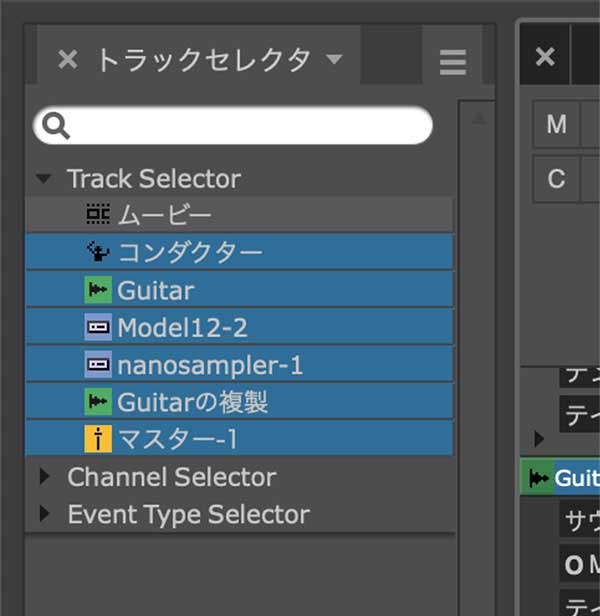
トラックセレクタ
なおDPに共通して重要なポイントですが、「Shift + コマンド + T」で「トラックセレクタ」というのを表示することができます。ここで各トラックのリストが表示され、選択されているとミキサーやシーケンスウィンドウにも選択されたトラックが表示されます。逆にグレーの状態だとトラックが表示されないので、ご注意です。(たまに、トラックが表示されていない?という時はこのトラックセレクタを開いてみてください)
ギター録音
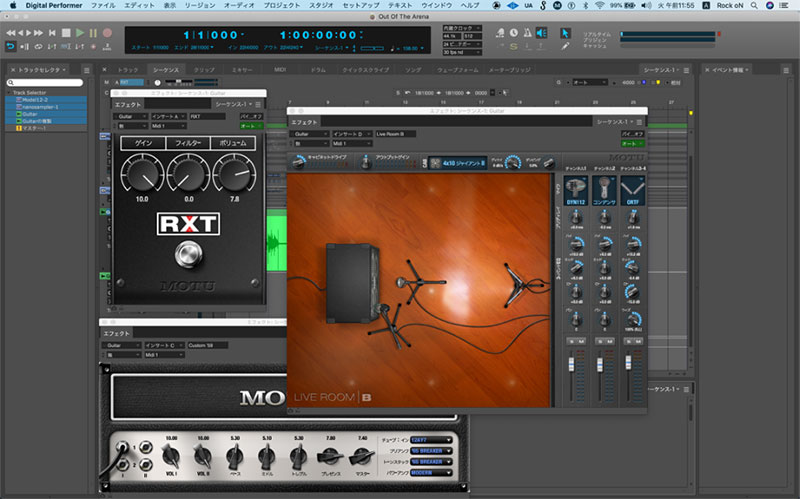
さて、無事に打ち込み終えたので、いよいよギターの録音をしていきます。DPで新規トラック作成で、オーディオトラックを作ればOKです。なおインプット機能のないインターフェースを繋ぐと録音ボタンが押せないので、必ず入力のあるインターフェースを用意し、接続しましょう。
ギターの録音ですが、DPの場合特に問題なく「トラック作成」「録音待機状態にする」「録音ボタンを押す」「弾く」これで録音可能です、シンプルでした。続いてガンガンに歪んだギターサウンドにしたいのでエフェクトをチョイスしていきます。最初にアンプシミュレーターの「Custom’59」を立ち上げてみます。早速これだけで弾いてみると。これは上手い人が弾かないと鋭い音にならないなぁ〜?と思い、アンプのGAINもガンガンあげるのですが、歪み成分がとてもナチュラルです。うむ。これは手前にDriveするものが欲しいな….と思い、エフェクトリスト漁っていると、いいのがありました。
「RXT」です。真ん中の文字が伏せられておりますね。この組み合わせでだいぶいい感じです。ですがさらに漁っていると「Live Room B」というのがあったので立ち上げてみると、キャビネットでなっているあの箱の篭り感が増します。これはいい!他のDAWですとアンプシミュレーター1つで大体いろいろできる(FLはエフェクターとキャビネットキャラでしたが)のですが、DPの場合は、組み合わせ技が必要でした。でもサウンドはいい感じです。「Live Room B」でEQも軽くついておりますので、ベースとドラムのミックスもうまく混ぜられる音に仕上げれます。
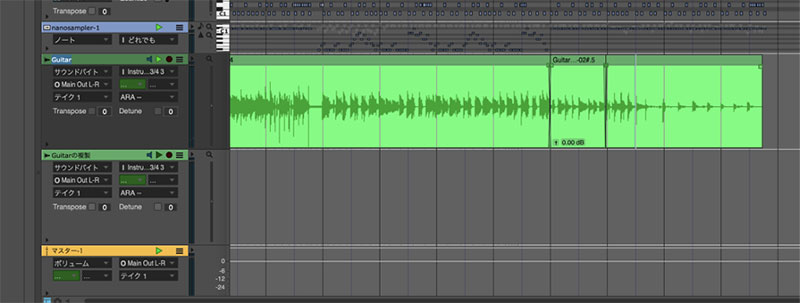
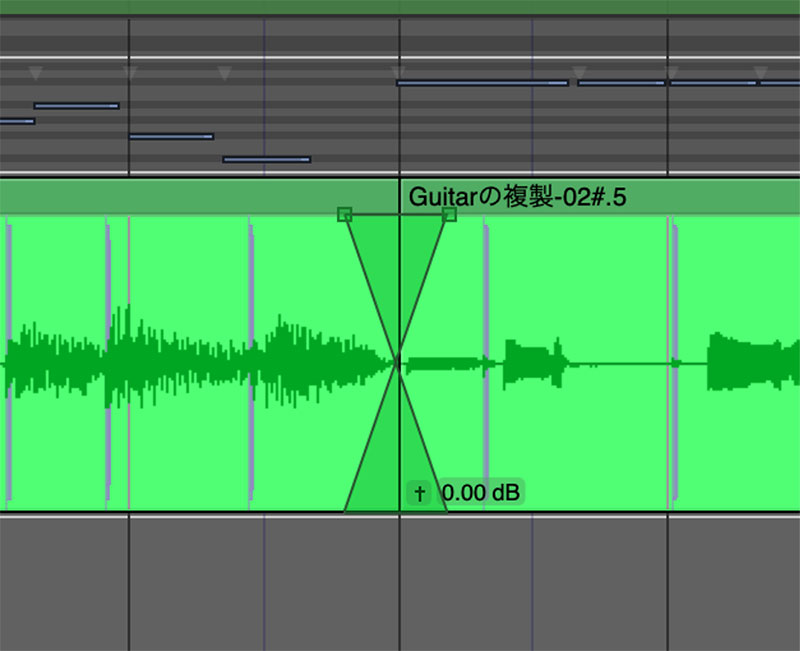
さて、まだまだ未完のギターですがとりあえず録音できました。途中がどうしても一発では弾けなかったので、録り直しました。録り直す機能できっと簡単なやり方はある気がしますが、私の場合はトラックを複製し、片方はメインで、もう片方は録音用にとして作業しております。DAWによってはFLみたいにプレイリストでトラックができるのですが、DPではどうやらそういう機能があるのは知っておりますが、とりあえず慣れているやり方でやっております。
MOTU Digital Performer Out Of The Arenaミックス
こんな感じで無事に前回と同じような曲ができました。最後にドラムとベースには付属のコンプを使用しております。ドラムにおいてはそのまま使うと本当に The Uchikomi! なサウンドなので、コンプが加わるといい感じになるかと思います。ベースも少し歪ませたかったので、PreAmpというエフェクトを加えておりますが、気持ちの問題です。ちなみにギターでも使用した「Live Room B」も入れております。けどベースの音色はもっと研究が必要かな…と思っております。こうして完成したのを聞くと、FLと比べてだいぶ落ち着いている。むしろFLの方がだいぶアグレッシブなサウンドになっており、これは各々のトラックのレベルの突っ込み具合が分かりやすいかで、最初のミックス時(突き詰めない状態)の段階で、音の差が出ている気がしております。追い込まなければこんな感じになっていくと思っていただき、参考として捉えていただければ幸いです。(結局詰めても、私、雑なのでこのクオリティに変わりはないでしょう)
MOTU Digital Performer バージョンと
IMAGE LINE SOFTWARE FL STUDIO 21 バージョン の比較試聴!!
関連記事
SPRING SESSION -今更聞けないDAWの基本操作比較- IMAGE LINE SOFTWARE FL STUDIO 21編
SPRING SESSION -今更聞けない初期設定- M1 macセキュリティブロックの外し方編
こちらの記事もご参考に!
記事内に掲載されている価格は 2023年4月12日 時点での価格となります。
最新記事ピックアップ