
















製品レビュー、試聴からサポート情報、キャンペーンまで製品別にフォーカス。活用のヒントがここに集結。

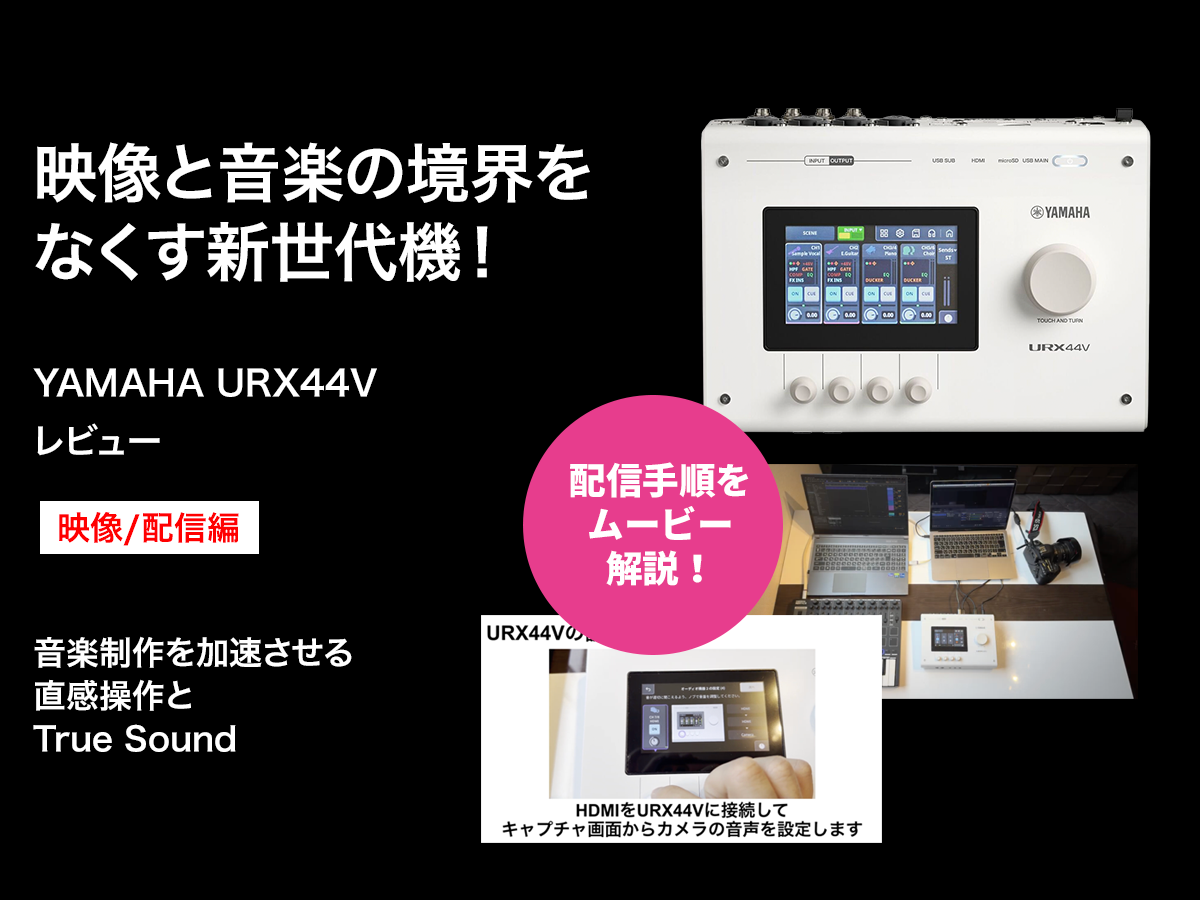
YAMAHAのオーディオインターフェース新製品URXシリーズ。先日、そのフラグシップモデルであるURX44Vを実際に使い、まずは
「サウンド編」
として、音質面に焦点を当て、実際に使った上でのインプレッションを記事にまとめました。
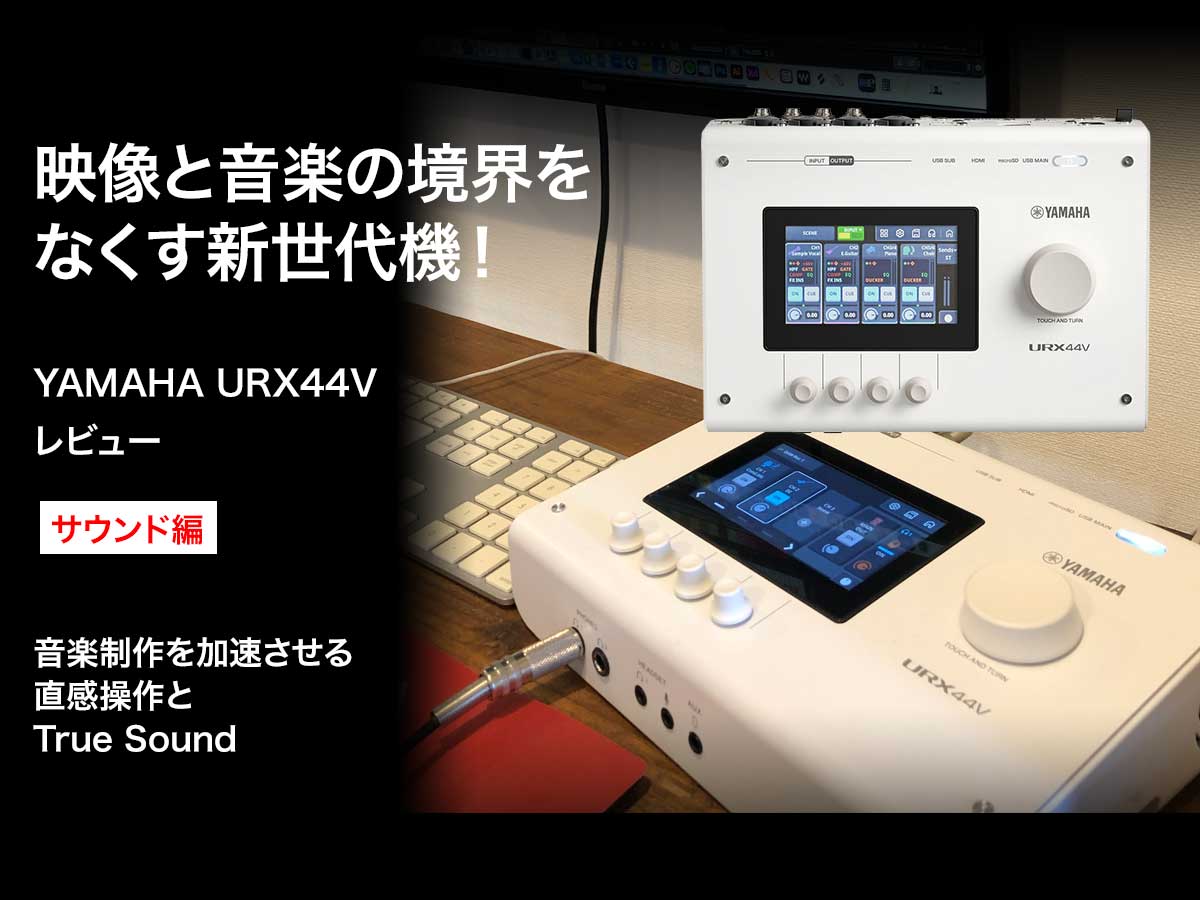
さて、今回の記事では、URX44Vのもう一つの大きな特徴である映像との親和性についてレポートをお届けします。URX44VはHDMIポートを搭載し、ビデオインターフェースとしての機能も持ち、高解像度の映像と音声をキャプチャすることができるので、ポッドキャスト制作、ゲーム配信、配信といったイマドキの需要にも柔軟に対応。
(ムービー解説)URX44VのYouTube配信方法
まずは、配信までの手順を映像にしました。いかにURX44Vが高性能を保ちつつも、使いやすさと柔軟性を有しているかをお届けます!
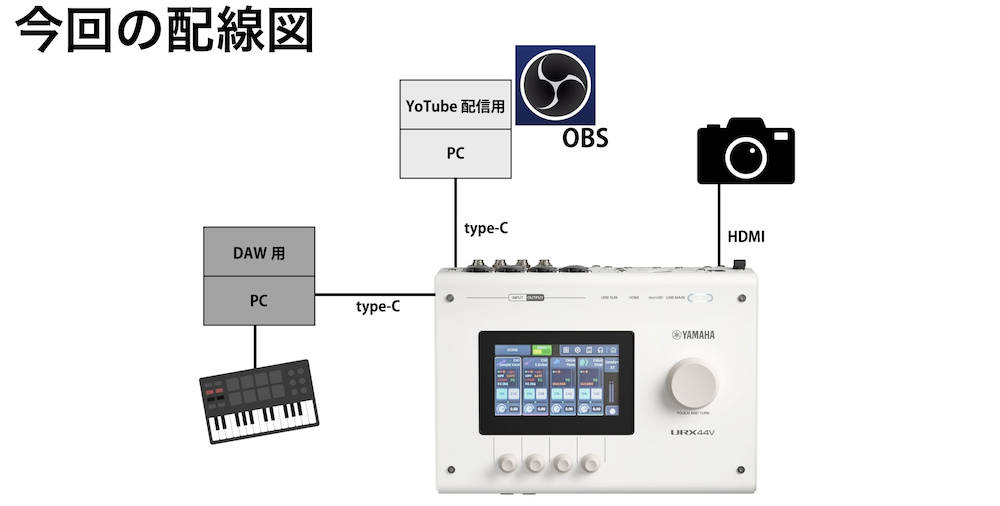
準備する機材:
・URX44V
・カメラ
・PC(DAW用)
・PC(YouTube配信用:今回はOBSを使用しました)
・MIDIキーボード
今回の配線図:
ムービー内の要点を書き出すと、、
URX44Vの設定:
1.設定画面から配信プリセットを選択します
2.「Simple Mode」または「Standard Mode」を選択。今回は誰でもすばやく設定・操作できる「Simple Mode」を選択しました。
3.URX44VにつながっているAudio機器を選択します。今回の場合は「カメラからの音声」「 Daw用 PCからの音声」をキャプチャ画面から設定します。
OBSの設定からYouTube配信まで
1.TypeCケーブルでURX44VのOUTから配信用PCに接続し、OBSを起動します。
2.映像キャプチャデバイスから「Yamaha MGX/URX Video」を選択してカメラからの映像が表示されるか確認します。
3.音声入力キャプチャから「Yamaha URX44V」を選択。VUメーターを見て音声が流れているか確認します。
4.YouTubeサイトを開き、ライブ配信の開始ページに移動します。
5.ストリームキーのコピーボタンを押し、OBSの設定から配信設定のストリームキーにストリームキーを入力します。
6.配信開始ボタンを押すとYouTubeの配信が開始されます。
URX44Vの映像面における主な特徴
音楽制作(DTM)中心の姉妹機「URX44」と比較しても、このHDMIによる映像取り込み機能こそが「URX44V」の最大のアドバンテージと言えます。
HDMI IN/THRU端子を搭載
オーディオインターフェースとしては非常にユニークな特徴として、HDMI入力およびスルー出力端子を備えています。
カメラやゲーム機の映像をキャプチャ可能
HDMI端子を活用することで、デジタルカメラや家庭用ゲーム機などからの映像を直接キャプチャして取り込むことができます。
配信・動画制作の「司令塔」として機能
単なる音楽制作用のオーディオインターフェースにとどまらず、映像と音声を統合するマルチメディアのハブ(司令塔)として、ライブ配信や動画制作に最適な仕様となっています。
製品情報
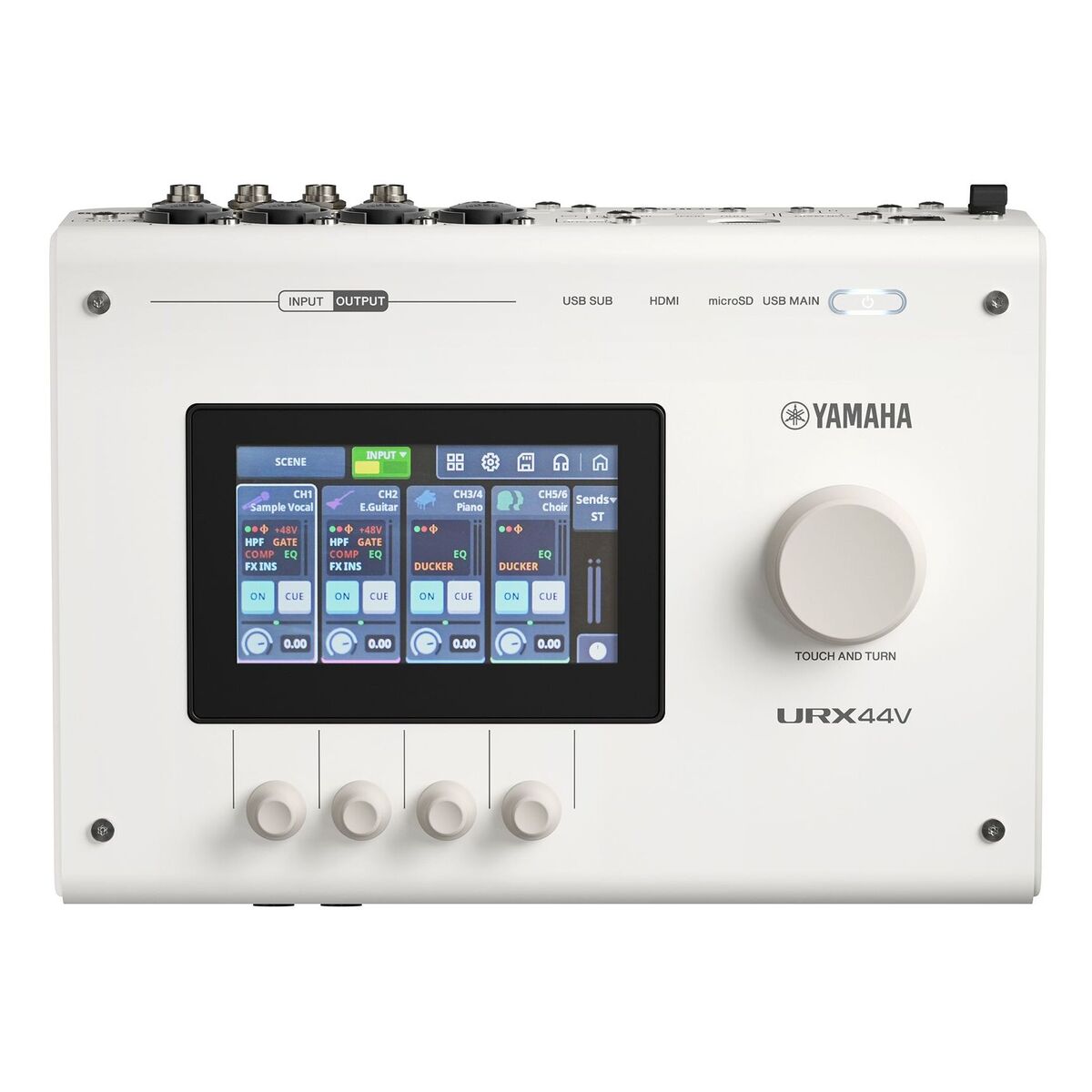
YAMAHA URX44V
URX44Vは、HDMIビデオインターフェースを備えた配信用機材として注目されがちですが、その本質は「一切の妥協がない音楽制作環境のハブ」です。12万円台という価格帯でありながら、これほどの高解像度なサウンドと、タッチパネルやアシスタント機能による直感的な操作性、さらには最大16トラックのmicroSDカード単体録音機能まで備えている点はまさに「小さな巨人」と呼ぶにふさわしい仕上がりです。
どこにいても、自分のサウンドの細部まで自信を持って判断し、インスピレーションを逃さず形にしたいと願う全てのクリエイターに、このURX44Vの導入を強くお勧めします!
(色はWhiteとBlackがあります。)
URXシリーズ その他のラインナップ
URX44
URX44Vが音楽制作と配信/動画制作向け(HDMIでカメラやゲーム映像を取り込める)に対し、URX44はDTM・音楽制作中心になります。音質・入出力・DSPなどの基本仕様はほぼ同じです。
YAMAHA URX22
URX44VのURX44の6入力/4出力に対して、4入力/2出力のモデル。例えば、ギター+ボーカル録音等、1〜2人の制作向けに最適なモデルです。
記事内に掲載されている価格は 2026年4月14日 時点での価格となります。
最新記事ピックアップ